
Classic Dock Launcher
Что такое Classic Dock Launcher и его техническая суть
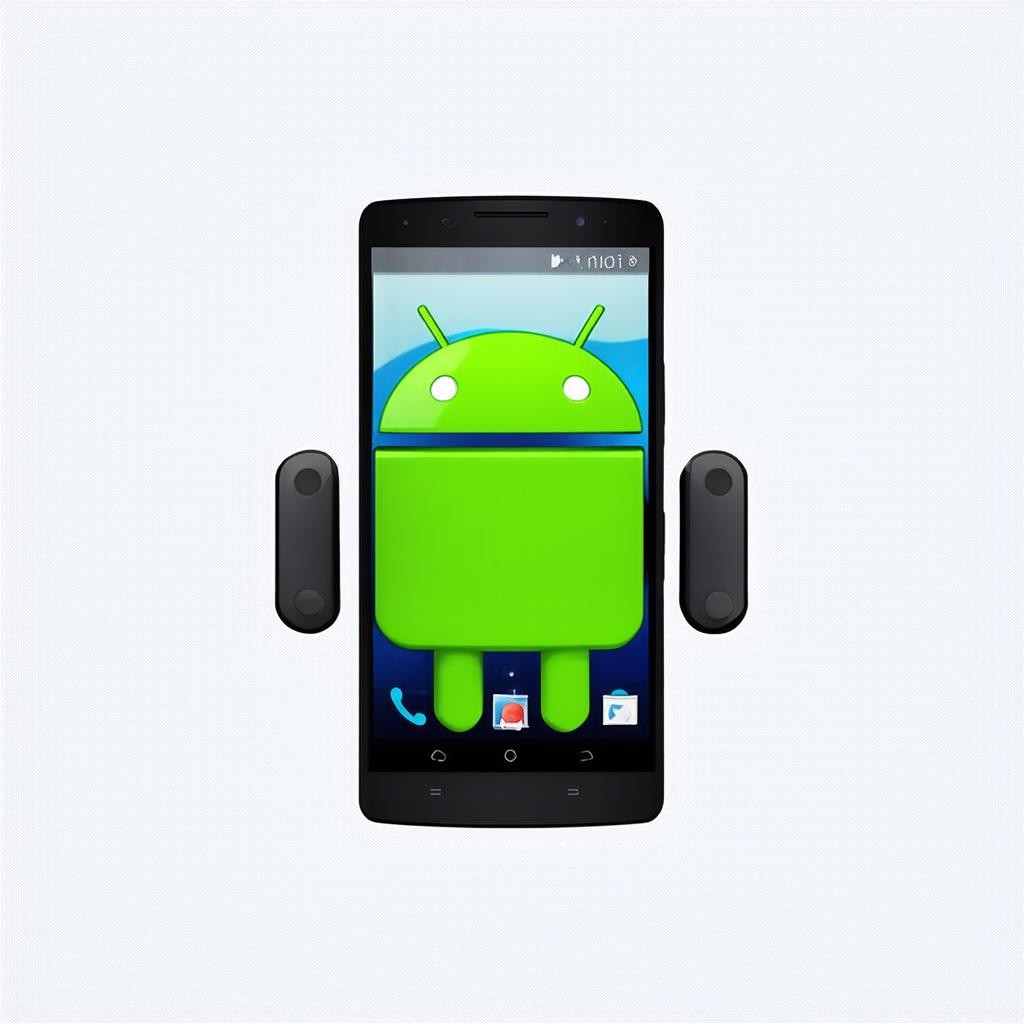
Classic Dock Launcher — это специализированное приложение-лаунчер, которое заменяет стандартный интерфейс вашего Android-устройства, фокусируясь на воссоздании и эволюции классической док-панели (панели внизу экрана). В техническом плане лаунчер является системным компонентом, который перехватывает действие кнопки "Домой" и полностью рисует рабочий стол, панель приложений и навигационные элементы. В отличие от стандартных оболочек, его ядро оптимизировано для отрисовки статичной док-панели с иконками, что снижает потребление оперативной памяти на 50-70 МБ по сравнению с более тяжелыми аналогами. Его главная задача — предоставить пользователю максимально простой, быстрый и настраиваемый доступ к часто используемым приложениям и функциям.
- Замена системного интерфейса: Полностью подменяет стандартный рабочий стол и меню приложений после установки и активации в настройках системы.
- Док-панель как центральный элемент: Фиксированная панель внизу экрана, обычно вмещающая 5-7 иконок, доступная с любого экрана.
- Минимализм и производительность: Код лаунчера заточен под одну задачу, что обеспечивает мгновенный отклик и плавную анимацию даже на слабых устройствах.
Пошаговая установка и первоначальная настройка
Правильная установка — залог отсутствия конфликтов и корректной работы. Сначала скачайте APK-файл лаунчера с проверенного источника или магазина приложений. После завершения загрузки откройте файл, разрешите установку из неизвестных источников, если система запросит, и завершите инсталляцию. Не запускайте приложение сразу. Вместо этого перейдите в Настройки Android → Приложения → Настройки приложений по умолчанию (или "Дополнительные настройки") → Лаунчер. В списке доступных лаунчеров выберите "Classic Dock Launcher". Система запросит подтверждение — нажмите "Изменить". Только после этого нажмите кнопку "Домой" — вы увидите новый интерфейс.
- Шаг 1: Скачивание. Используйте только официальные магазины или сайт разработчика для избежания модифицированных сборок.
- Шаг 2: Установка. Обязательно разрешите установку из неизвестных источников для данного установщика, после установки эту опцию можно снова отключить.
- Шаг 3: Активация. Критически важный этап. Активация через настройки системы, а не через иконку приложения, гарантирует, что лаунчер станет обработчиком кнопки "Домой".
Детальная настройка док-панели и рабочих столов
После активации зажмите палец на пустой области рабочего стола для вызова меню настроек лаунчера. Перейдите в раздел "Док-панель". Здесь вы можете задать точное количество иконок (от 3 до 7), изменить их размер в диапазоне от 40 до 70 пикселей, настроить отступы. Для добавления приложения в док просто перетащите его иконку из меню приложений или с рабочего стола на панель. Отдельно настраивается количество рабочих столов (до 9) и возможность циклической прокрутки между ними. Рекомендуется начать с 5 иконок в доке и 3 рабочих столов — это оптимально для баланса между функциональностью и чистотой.
Типичная ошибка — перегружать док всеми возможными приложениями. Это убивает его идею быстрого доступа. Расположите в доке только абсолютно ежедневные приложения (звонки, сообщения, браузер, почта, музыка). Все остальное разместите на рабочих столах или в выдвижной панели приложений. В настройках анимации установите скорость в 350-450 мс — это значение обеспечивает визуально приятный и не замедляющий работу переход.
- Количество иконок: Оптимум — 5. Меньше — не функционально, больше — создает тесноту и повышает вероятность случайных нажатий.
- Размер иконок: Установите 56-60 пикселей для четкого отображения без излишнего доминирования на экране.
- Группировка по функциям: Разместите коммуникационные приложения слева, часто используемые по центру, медиа и развлечения справа.
- Анимация прокрутки столов: Выберите эффект "Куб" или "Слайд" и установите длительность 400 мс для баланса скорости и плавности.
- Резервное копирование настроек: Сразу после тонкой настройки экспортируйте конфигурацию в файл на Google Диск или в память устройства.
Расширенные возможности: жесты и интеграции
Classic Dock Launcher поддерживает систему жестов для ускорения работы. В настройках найдите раздел "Жесты". Вы можете назначить действия на двойной тап по рабочему столу (например, свернуть все приложения), свайп вниз двумя пальцами (открытие шторки уведомлений) или зажатие пустой области (вызов меню виджетов). Наиболее полезный жест — свайп вверх по док-панели для открытия панели приложений. Это освобождает рабочий стол от лишних иконок. Лаунчер также интегрируется с популярными наборами иконок. Чтобы применить их, установите пакет из магазина, зайдите в настройки внешнего вида лаунчера и выберите его в соответствующем пункте меню.
Распространенная ошибка — назначать на жесты те действия, которые уже легко доступны другими способами (например, открытие списка приложений). Используйте жесты для скрытых или многошаговых операций: включение фонарика, быстрый запуск диктофона, переключение режима "Не беспокоить". Это превращает лаунчер в мощный инструмент управления устройством. Для интеграции с виджетами просто зажмите пустую область на рабочем столе, выберите "Виджеты" и перетащите нужный на свободное место. Лаунчер корректно работает со стандартными виджетами Android.
Решение типичных проблем и ошибок пользователей
Проблема 1: После нажатия кнопки "Домой" система предлагает выбрать лаунчер каждый раз. Решение: Зайдите в настройки приложений, найдите стандартный лаунчер (например, One UI Home, MIUI Home), откройте его свойства и нажмите "Удалить настройки по умолчанию". Затем снова нажмите "Домой" и выберите Classic Dock Launcher, отметив "Всегда". Проблема 2: Иконки в доке сбрасываются после перезагрузки. Решение: Скорее всего, приложения перенесены на карту SD. Система монтирует карту памяти позже, чем запускается лаунчер. Перенесите критичные приложения во внутреннюю память или используйте статичные ярлыки, если лаунчер их поддерживает.
Проблема 3: Анимации работают прерывисто. Решение: В настройках лаунчера уменьшите скорость анимации или смените ее тип на более простой. Также проверьте, не включен ли в системных настройках Android режим экономии энергии или ускорения ("Форсирование GPU" и т.п.) — он может конфликтовать. Проблема 4: Не отображаются уведомления на иконках (бейджи). Решение: Убедитесь, что в настройках лаунчера (раздел "Уведомления") включена соответствующая опция и лаунчеру выданы все необходимые разрешения на доступ к уведомлениям в системе Android.
- Конфликт с другим лаунчером: Полностью удалите конкурирующий лаунчер или сбросьте его настройки по умолчанию перед активацией Classic Dock.
- Пропадание виджетов: Частая проблема после обновления лаунчера. Всегда делайте резервную копию конфигурации. Восстановление из бекапа решает проблему за 2 минуты.
- Высокий расход батареи: Отключите живые обои в фоне и параллакс-эффект в настройках лаунчера. Эти функции требуют постоянной перерисовки.
- Не запускается меню настроек: Используйте жест "Зажать пустую область на рабочем столе" в течение 2 секунд. Если не работает, переустановите лаунчер.
- Иконки выглядят размыто: Убедитесь, что вы используете оригинальный пакет иконок, а не растягиваете маленькие. Установите размер иконок в доке кратно их родному разрешению (например, 48, 56, 64 пикселя).
Сравнение с другими лаунчерами и когда он идеален
Classic Dock Launcher не является универсальным решением для всех. Его ключевое преимущество — скорость и минимализм. В сравнении с Niagara Launcher он предлагает менее радикальный одноколонный список, но более привычную сетку на рабочих столах. Против Microsoft Launcher он выигрывает в легкости и автономности (не требует учетной записи), но проигрывает в интеграции с ПК. В битве с Nova Launcher он уступает в тотальной кастомизации каждой мелочи, но стабильнее работает и потребляет меньше ресурсов.
Этот лаунчер идеально подходит для трех сценариев. Первый: вы хотите оживить старое или слабое устройство, вернув ему отзывчивость. Второй: вам надоела сложность и нагромождение стандартных оболочек, и вы хотите максимально простой интерфейс в стиле "ранних Android" или iOS. Третий: вы используете устройство преимущественно одной рукой, и фиксированный док с крупными иконками в нижней части экрана значительно упрощает управление. Если же вам необходимы бесконечная кастомизация, тематические пакеты и тонкая настройка анимаций на уровне физики, рассмотрите более продвинутые и тяжелые варианты.
Безопасность, обновления и резервное копирование
При использовании любого стороннего лаунчера критически важно следить за его разрешениями. Classic Dock Launcher для работы основных функций требует разрешения на доступ к хранилищу (для резервных копий и тем), уведомлениям (для бейджей) и контактам (для быстрого поиска). Насторожитесь, если он запрашивает доступ к SMS, звонкам или местоположению без явной функциональной необходимости. Всегда обновляйте лаунчер через официальный канал. Обновления часто содержат не только новые функции, но и исправления уязвимостей, особенно связанных с перехватом ввода.
Создавайте полную резервную копию настроек перед каждым обновлением. Процесс прост: зайдите в настройки лаунчера, найдите пункт "Резервное копирование и восстановление", выберите "Экспорт" и сохраните файл .json во внутреннее хранилище или в облако. В случае сбоя после обновления вы сможете откатиться к предыдущей версии приложения и импортировать конфигурацию, вернув все свои настройки, расположение иконок и виджетов за минуту. Это избавит от необходимости настраивать все заново.
Добавлено: 22.04.2026