
Rootless Launcher Pro
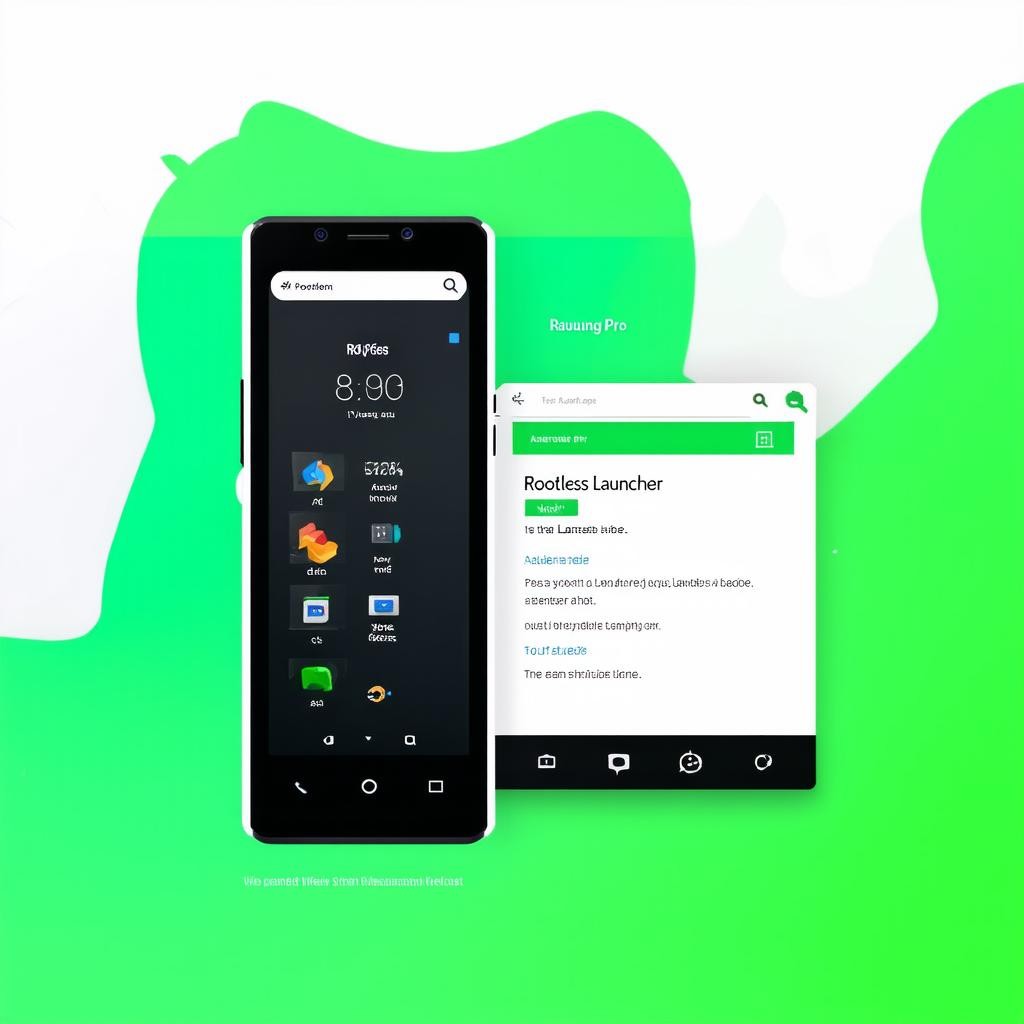
Что такое Rootless Launcher Pro и его практическое применение
Rootless Launcher Pro — это модифицированный лаунчер, воссоздающий интерфейс Pixel Launcher для любых устройств Android, начиная с версии 8.0. Его ключевая практическая ценность заключается в предоставлении доступа к функциям «чистого» Android без необходимости покупки конкретных устройств Google. В отличие от многих лаунчеров, он работает на уровне системного приложения (через Shizuku или ADB), что позволяет интегрировать такие функции, как адаптивные иконки и фоновая размывка панели поиска, без прав root. Это решение для пользователей, которые ценят минималистичный, быстрый интерфейс, но хотят сохранить полный контроль над элементами персонализации.
Пошаговая установка и первоначальная настройка
Процесс установки состоит из нескольких обязательных этапов, отклонение от которых является самой частой ошибкой. Сначала скачайте и установите APK-файл лаунчеры как обычное приложение. Затем необходимо предоставить ему специальные разрешения. Для Android 10 и выше используйте приложение Shizuku — запустите его, следуя инструкциям для активации через беспроводную отладку или ADB, а затем в настройках Rootless Launcher выберите «Использовать Shizuku». Для более старых систем потребуется выдача разрешений через компьютер и ADB-команду: `adb shell pm grant project.launcher android.permission.WRITE_SECURE_SETTINGS`. Без этого шага многие функции просто не заработают.
- Шаг 1 — Базовая установка: Загрузите APK-файл с проверенного источника (например, GitHub разработчика или XDA Developers). Установите его, разрешив установку из неизвестных источников в системе Android.
- Шаг 2 — Активация системных разрешений: Установите и запустите Shizuku. Для активации без root на Android 11+ перейдите в «Настройки разработчика», найдите «Отладка по Wi-Fi» и подключитесь, следуя инструкциям Shizuku.
- Шаг 3 — Назначение лаунчера по умолчанию: После выдачи разрешений перейдите в настройки Android → «Приложения» → «Приложения по умолчанию» → «Домашнее приложение» и выберите Rootless Launcher.
- Шаг 4 — Первичная кастомизация: Зажмите пустое место на рабочем столе для доступа к настройкам. Немедленно настройте жесты, например, двойное нажатие для блокировки экрана или свайп вверх для открытия панели приложений.
- Шаг 5 — Импорт резервной копии (опционально): Если у вас есть резервная копия с предыдущей установки, перейдите в настройки лаунчера → «Резервное копирование и восстановление» для быстрого восстановления макета.
Критерии выбора компонентов для персонализации
Лаунчер выступает основой, но его потенциал раскрывается с дополнительными компонентами. Их выбор должен основываться на технических параметрах вашего устройства и желаемом функционале. Для иконок ключевой параметр — разрешение экрана: для FullHD+ (1080x2340) подойдут наборы с размером 192x192 пикселя, для QHD+ (1440x3168) ищите 256x256. Живые обои оценивайте по потреблению батареи: динамические обои с частицами (например, из приложения «Particles Wallpaper») могут снижать время автономной работы на 5-10%, в то время как статические с параллакс-эффектом — лишь на 1-2%.
Популярные виджеты для погоды (такие как Overdrop или Today Weather) требуют постоянного доступа в интернет и точного указания местоположения. Проверьте, поддерживает ли виджет обновление данных в фоне с интервалом не менее 1 часа для баланса между актуальностью и энергопотреблением. Для шрифтов обязательна проверка поддержки кириллицы: перед установкой всего пакета протестируйте один-два символа из файла TTF в приложении «iFont».
Конкретные методы настройки интерфейса
Глубина настройки в Rootless Launcher Pro достигается через комбинацию встроенных опций и внешних модулей. Начните с изменения сетки рабочего стола: для планшетов оптимальна сетка 7x6, для смартфонов — 5x5 или 5x6. Увеличьте размер иконок до 120-130% для лучшей читаемости. Далее, активируйте адаптивные иконки в настройках лаунчера — это приведет все иконки к единой форме (кружок, скругленный квадрат). Для иконок, которые не поддерживают эту функцию, используйте приложение «Adaptive Icon Changer» из Google Play, которое позволяет вручную задать маску.
- Настройка панели поиска: Включите фоновое размытие (Blur) и установите его интенсивность на 70-80%. Смените цвет на темно-серый (#333333) для OLED-экранов для экономии заряда.
- Кастомизация док-панели: Ограничьте количество иконок в доке 5 штуками. Включите опцию «Прозрачный док» и добавьте к нему размытие в 50%.
- Настройка жестов: Назначьте двойное нажатие по рабочему столу на действие «Блокировка экрана» (требует разрешения через Shizuku/ADB). Свайп вниз — для открытия шторки уведомлений, свайп вверх — для панели приложений.
- Управление анимациями: Установите скорость анимации открытия панели приложений на 1.2x. Отключите анимацию прокрутки рабочего стола, если устройство имеет менее 4 ГБ ОЗУ, для повышения плавности.
- Интеграция с виджетами Google: Для виджета «Поиск» установите прозрачный фон. Для виджета «Погода» активируйте автоматическое обновление каждые 2 часа.
Типичные ошибки и их технические решения
Большинство проблем возникают из-за пропуска шагов настройки системных разрешений или конфликтов с предустановленными лаунчерами производителя. Ошибка «Лаунчер не отвечает» часто возникает на устройствах Xiaomi, Realme, Oppo из-за агрессивной оптимизации батареи. Решение: зайдите в настройки Android → «Приложения» → Rootless Launcher → «Расход батареи» и выберите «Нет ограничений». Если жесты не работают, убедитесь, что Shizuku запущен и работает в фоне, а также что в настройках лаунчера в разделе «Расширенные» активирована опция «Использовать Shizuku для дополнительных разрешений».
Проблема с отображением адаптивных иконок решается очисткой кэша лаунчера: зайдите в настройки приложения и нажмите «Очистить кэш». Если после обновления системы Android слетели настройки, необходимо повторно выдать разрешения через ADB или Shizuku, так как при обновлении они сбрасываются. Для сохранения макета перед любыми системными обновлениями обязательно используйте встроенную функцию резервного копирования в настройках лаунчера.
Оптимизация производительности и автономности
Кастомизация не должна приводить к замедлению работы устройства. Контролируйте нагрузку на систему: использование живых обоев с интенсивной анимацией может увеличить использование ЦП на 15-20% в простое. Рекомендуется использовать статические обои в формате WebP для лучшего сжатия без потери качества. Количество виджетов на рабочем столе ограничьте тремя: каждый активный виджет, особенно с частым обновлением (например, часы с секундной стрелкой), — это дополнительный фоновый процесс. В настройках лаунчера отключите ненужные анимации (например, анимацию перелистывания страниц рабочего стола) — это может дать прирост к плавности на 5-10% на бюджетных устройствах.
Для экономии заряда батареи настройте темную тему не только в лаунчере, но и во всех поддерживающих ее приложениях. Используйте черный (#000000) фон для панели поиска и док-панели на OLED-экранах. Отключите автоматическое обновление иконок и темы по расписанию, выполняйте эту процедуру вручную раз в 1-2 недели. Регулярно (раз в месяц) очищайте кэш лаунчера через настройки Android, чтобы предотвратить накопление временных файлов, которые могут занимать до 500 МБ памяти.
Добавлено: 22.04.2026