
Плавающие сферы
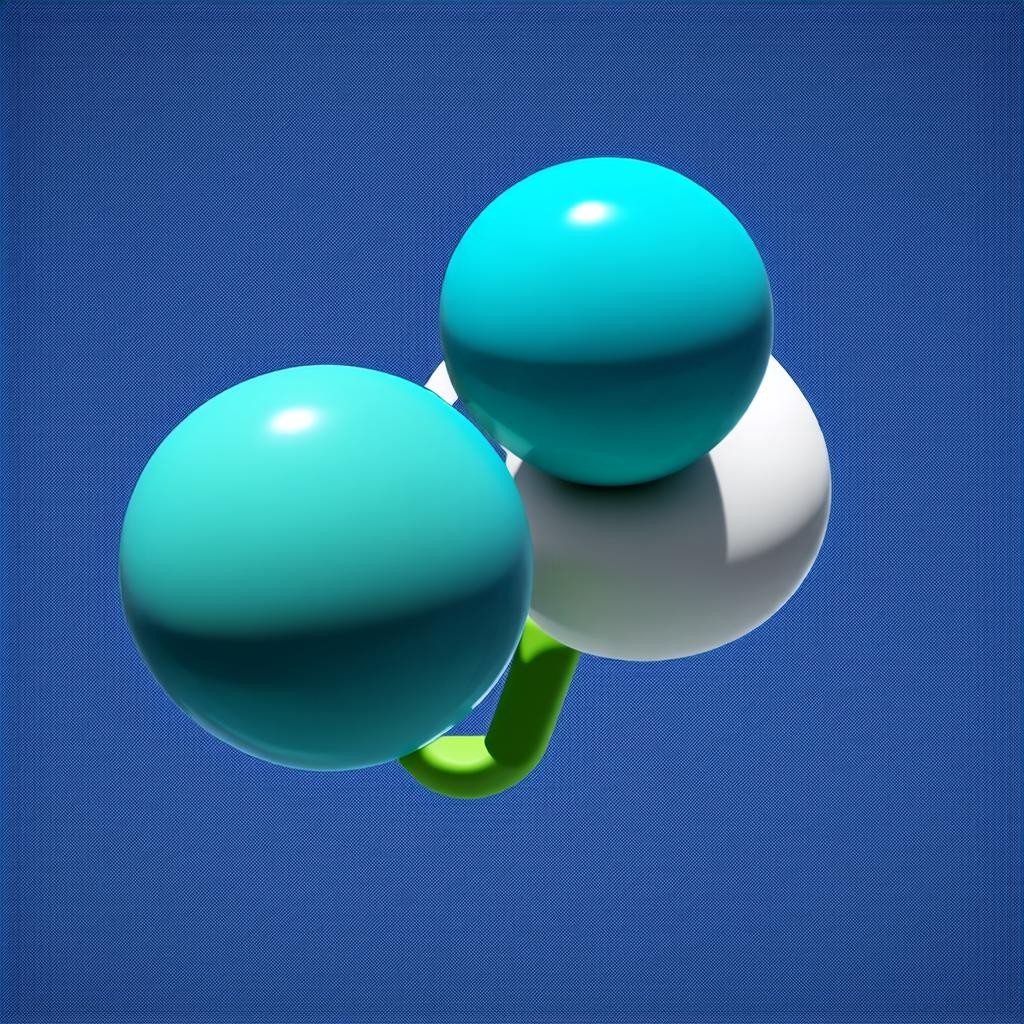
Ваш экран оживет: что такое «Плавающие сферы»
Представьте, что каждый раз, когда вы разблокируете свой телефон, вас встречает не статичная картинка, а целая вселенная в миниатюре. Вы увидите, как по экрану плавно движутся полупрозрачные сферы, переливаясь мягким светом. Они будут реагировать на ваше прикосновение, отталкиваться от пальца, менять траекторию. Это не просто фон, это живой, дышащий арт-объект, который создает ощущение глубины и магии на вашем устройстве. Вы почувствуете, как скучный интерфейс превращается в нечто персональное и завораживающее.
Эти обои — больше, чем украшение. Они становятся маленьким цифровым убежищем, моментом созерцания в течение напряженного дня. Вы заметите, как иногда ловите себя на том, что просто смотрите на плавное движение этих сфер, слегка взаимодействуете с ними. Это снижает стресс и добавляет тот самый элемент «вау», который делает использование телефона приятнее. Вы получаете не тему, а опыт, который начинается с первого взгляда на экран.
Но чтобы этот опыт был идеальным, важно правильно выбрать, установить и настроить обои. Многие скачивают первый попавшийся вариант и разочаровываются, потому что сферы тормозят или быстро сажают батарею. Это руководство проведет вас по всем этапам — от выбора до тонкой настройки — чтобы вы избежали этих ошибок и получили именно тот эффект, который ищете.
Шаг за шагом: путь к идеальным живым обоям
Весь процесс можно разбить на четкую последовательность действий. Следуя ей, вы гарантированно установите стабильные и красивые обои без лишней головной боли. Главное — не пропускать этапы, особенно проверку совместимости, это самая частая ошибка, ведущая к сбоям. Давайте начнем с самого начала, с подготовки вашего устройства.
- Проверка совместимости и ресурсов
Сначала зайдите в настройки телефона, в раздел «О телефоне», и найдите версию Android. Для комфортной работы «Плавающих сфер» вам потребуется Android 8.0 (Oreo) или новее. Затем оцените свободную оперативную память: откройте недавние приложения и посмотрите, сколько ГБ свободно. Для сложных 3D-сфер желательно иметь в резерве не менее 1 ГБ свободной RAM. Это предотвратит подтормаживания анимации. - Выбор надежного источника
Никогда не качайте живые обои с сомнительных сайтов, сулящих «премиум-версии бесплатно». Вы рискуете получить вирус или сломанное приложение. Используйте только официальный магазин Google Play или проверенные платформы для персонализации, как эта. Обращайте внимание на дату последнего обновления — хорошие обои поддерживаются разработчиком и обновляются в течение последнего года. - Скачивание и базовая установка
Нажмите кнопку «Скачать» или «Установить» на странице обоев «Плавающие сферы». Дождитесь полной загрузки. После этого не спешите сразу применять их. Сначала откройте приложение обоев из меню, чтобы ознакомиться с его интерфейсом. Вы увидите предпросмотр и кнопку «Настройки». Это ваш основной центр управления. - Применение через системные настройки
Теперь закройте приложение обоев и зайдите в системные настройки Android. Найдите раздел «Обои» или «Экран». Выберите «Живые обои». В списке найдите «Плавающие сферы». Тапните по ним, и вы увидите полноэкранный предпросмотр. Нажмите «Установить обои». Система спросит, куда применить — к главному экрану, экрану блокировки или к обоим. Рекомендуется выбрать «Оба», для полного погружения. - Первичная проверка работоспособности
Вернитесь на главный экран. Вы должны увидеть движение сфер. Попробуйте коснуться экрана и провести пальцем — сферы должны реагировать. Заблокируйте и разблокируйте устройство, чтобы убедиться, что анимация работает и на экране блокировки. Если что-то не так, перезагрузите телефон — это решает 90% проблем с применением новых живых обоев. - Глубокий вход в настройки
Снова зайдите в приложение обоев через меню или долгим тапом по пустому месту на рабочем столе → «Обои» → «Живые обои». Откройте раздел «Настройки» или «Параметры». Перед вами откроется панель с десятками опций. Не пугайтесь, мы разберем самые важные в следующем разделе. Пока просто изучите, что там есть. - Создание и сохранение своего пресета
После тонкой настройки параметров (о которой ниже) найдите в приложении кнопку «Сохранить профиль» или «Сохранить пресет». Дайте ему понятное имя, например, «Легкие сферы» или «Яркий поток». Это позволит вам быстро переключаться между разными настроенными вариантами, если сегодня вам хочется одного, а завтра — другого, без долгой перенастройки.
Тонкая настройка: создайте свой уникальный космос
Вот где начинается настоящее волшебство. Настройки — это то, что превращает стандартные обои в ваши личные. Вы сможете контролировать буквально каждый аспект поведения сфер. Не бойтесь экспериментировать: меняйте параметр, применяйте, смотрите на результат. Это занимает минуту, но эффект кардинальный.
Сконцентрируйтесь на трех ключевых аспектах: производительность, визуал и интерактивность. Сначала настройте производительность под возможности вашего телефона, чтобы не было тормозов. Затем отрегулируйте цвета и формы под свой вкус. И, наконец, настройте отклик на прикосновения так, чтобы это было приятно именно вам. Давайте разберем конкретные пункты.
- Количество сфер и качество графики: Начните с уменьшения количества сфер до 10-15. Увеличьте этот параметр только если анимация идет плавно. Качество графики (рендеринг) лучше выставить на «Среднее» или «Высокое» для современных телефонов. На старых устройствах ставьте «Низкое» — разница в визуале часто минимальна, а нагрузка падает в разы.
- Цветовая палитра и прозрачность: Отключите авторасцветку и выберите 2-3 близких оттенка вручную (например, синий, голубой, фиолетовый). Это создаст гармоничный градиент. Прозрачность установите на 70-80% — сферы будут воздушными и не заслонят иконки на рабочем столе.
- Скорость и физика движения: Уменьшите базовую скорость на 20%. Так движение будет более плавным и гипнотизирующим. Поиграйте с параметром «Чувствительность к касанию»: при высоком значении сферы будут резко отлетать, при низком — лениво смещаться. Найдите золотую середину.
- Дополнительные эффекты: Включите «Свечение» на низком уровне и «Траектории» (следы за сферами) с очень короткой длительностью. Это добавит глубины. А вот эффекты типа «Частицы» или «Взрывы» лучше отключить — они самые ресурсоемкие и быстро надоедают.
Типичные ошибки и как их избежать
Почему у одних обои летают, а у других тормозят? Почему батарея садится за пару часов? Чаще всего виноваты не обои, а неправильные настройки. Вы будете удивлены, но, следуя простым советам, можно получить потрясающую картинку без ущерба для автономности. Давайте разберем самые частые промахи, которые совершают 8 из 10 пользователей.
Самая большая ошибка — ставить максимальные настройки графики на слабом устройстве. Вы не увидите кардинальной разницы между «Высокими» и «Средними» настройками на экране 6 дюймов, но нагрузка на процессор возрастет втрое. Вторая ошибка — оставлять обои активными в фоне, когда они не нужны. И третья — игнорировать темную тему, которая не только экономит заряд на AMOLED-экранах, но и делает сферы по-настоящему сияющими.
- Ошибка: Максимальное количество сфер на слабом телефоне. Результат: Лаги, подтормаживания, нагрев корпуса. Решение: Всегда начинайте с минимального значения (8-10 сфер) и повышайте только если все работает идеально. Оптимально 15-20 сфер для большинства устройств.
- Ошибка: Включенные «тяжелые» эффекты (частицы, сложные тени). Результат: Повышенный расход батареи (до 20-25% за день). Решение: Используйте только легкие эффекты (свечение, легкие следы). Отключите сглаживание (anti-aliasing) в настройках обоев.
- Ошибка: Обои работают даже в многозадачности и в кармане. Результат: Фоновый расход ресурсов. Решение: В настройках приложения обоев найдите и включите опции «Приостанавливать в фоне» и «Отключать при затемнении экрана».
- Ошибка: Яркие сферы на светлом фоне. Результат: Эффект теряется, глаза устают. Решение: Всегда используйте темную или черную цветовую подложку в настройках обоев. На черном фоне свечение и переливы сфер выглядят в разы эффектнее.
Итог: ваш экран преображен
Теперь ваш телефон — это не просто инструмент. Это портал в успокаивающий цифровой микрокосм. Каждый раз, когда вы смотрите на экран, вы видите нечто уникальное, созданное по вашему вкусу и под возможности вашего устройства. Вы прошли весь путь: от выбора и осторожной установки до тончайшей настройки физики и цвета. Вы избежали ловушек, которые портят впечатление большинству пользователей.
Вы получили не просто анимированную картинку. Вы получили живую динамическую систему, которая реагирует на ваше присутствие. Эти обои будут радовать вас месяцами, потому что их поведение никогда не повторяется в точности. А если захочется новизны, вы всегда можете за минуту загрузить сохраненный пресет с другой цветовой схемой или другим типом движения. Персонализация такого уровня делает устройство по-настоящему вашим.
Самое приятное, что теперь вы знаете весь процесс изнутри. Вы сможете легко устанавливать и настраивать любые другие живые обои, понимая принципы работы с графикой и производительностью. Делитесь своими пресетами с друзьями, удивляйте их необычным видом своего экрана. Ваш цифровой опыт стал богаче, глубже и гораздо более личным. Наслаждайтесь своим новым, живым рабочим столом.
Добавлено: 22.04.2026